






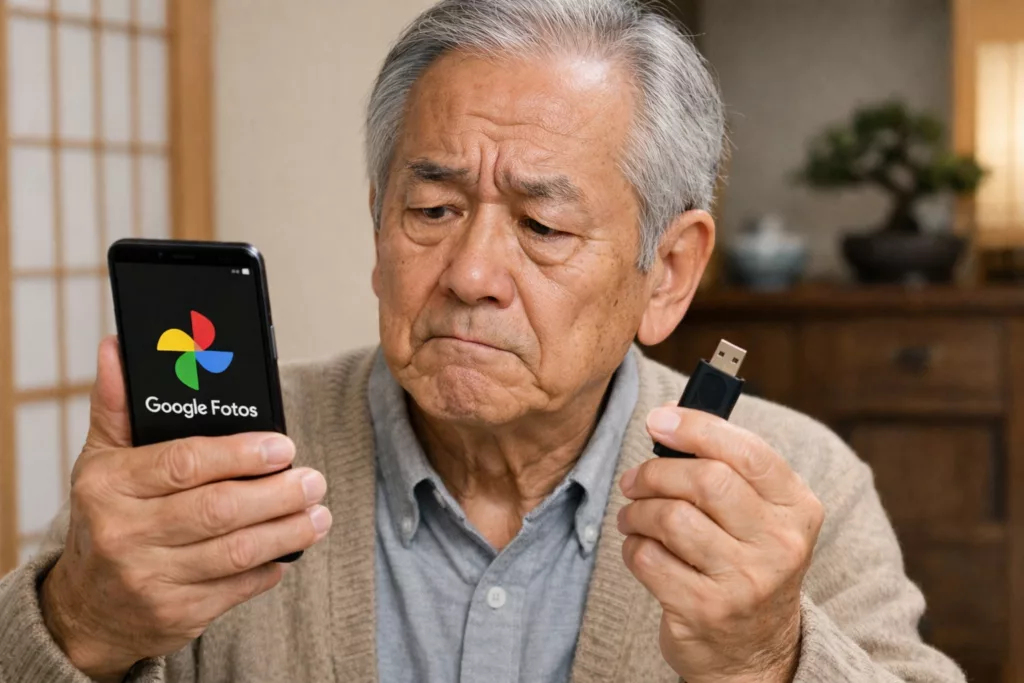
Acho que essa é a pergunta mais difícil que veio para o #FalaVovo até agora! Esse texto vai fugir um pouco da didática que a gente costuma usar aqui no Vovos Pontocom pois é um assunto bastante específico. Então só sigam a leitura se tiverem curiosidade ou passarem pelo mesmo problema!
“Gostaria de esvaziar um pouco o Google Fotos, mas não excluir as fotos, apenas transportá-las para um pen drive, por exemplo, através do celular! Como posso fazer?”
(Sueli, 62 anos, São Paulo, SP)
Ótima pergunta! E tem dezenas de maneiras de resolver isso. Vou tentar abordar as que eu imaginei por aqui.
Importante: Este processo pode ser um pouco difícil. Faça somente se sentir confiante!
1- Adquirindo mais espaço
Eu sei que não responde a pergunta que você fez, mas eu acho o melhor jeito de resolver esse problema: Pagando por mais espaço.
O plano gratuito do Google te dá 15GB de espaço. Você pode dobrar esse espaço por R$4,50 por mês.
Eu acho que é a solução mais prática, porque as cópias continuarão sendo feitas automaticamente e o risco de perder conteúdo é muito baixo. E esse valor é menos do que uma latinha de refrigerante.
2- Direto para o cartão de memória

Infelizmente os celulares mais novos não tem mais entrada para cartão de memória. Se o seu tiver essa entrada e também já tiver um cartão, para usá-lo no computador você precisará de um adaptador SD-USB. Dá para comprar em qualquer loja de celular.
Se você tem cartão no celular siga para o item 6
3- Ainda não comprou o pendrive?
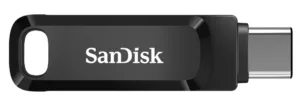
Se você ainda vai comprar o pendrive e sua saída do celular for do tipo USB-C (fala-se “U Ésse Bê Cê“), tente comprar um pendrive que tenha conector USB-C. Ai você poderá usar ele direto no celular sem adaptador. Alguns inclusive tem as duas entradas, permitindo usar tanto no celular quanto no computador. Nunca usei, mas imagino que não tenha problema algum.
Feito isso, conecte o pendrive e siga para o item 6.
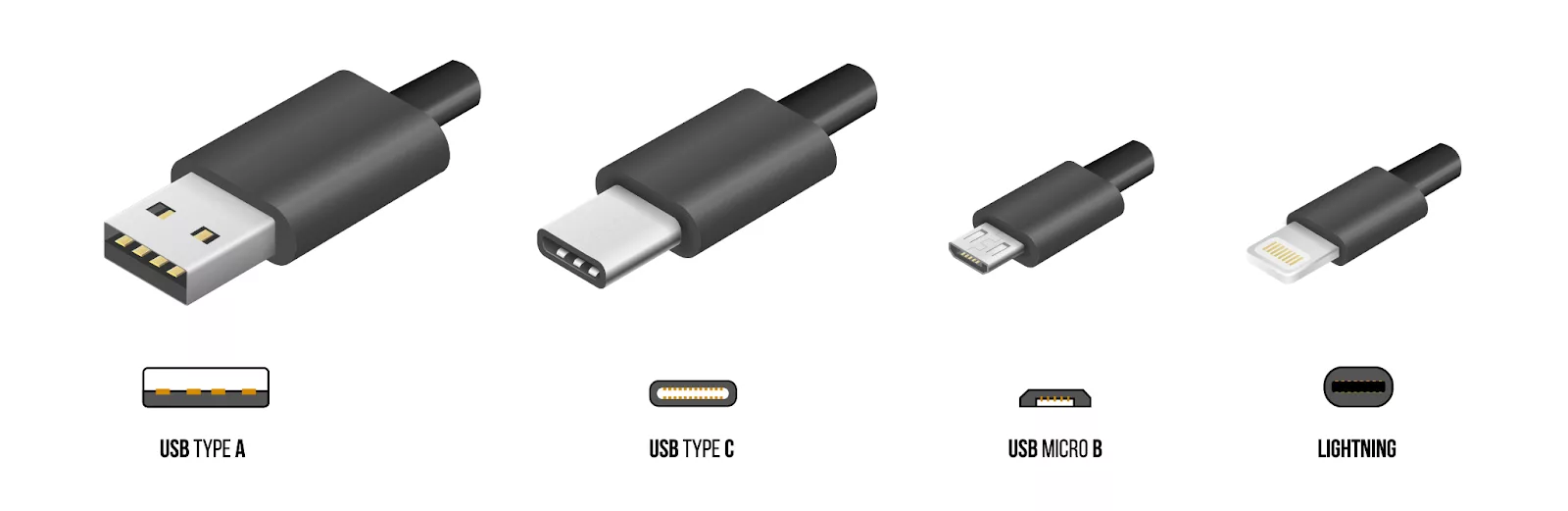
Tipos de conectores. USB-A é o normal do computador. USB-C é o padrão atual. Micro USB aparece em Androids mais antigos, enquanto que Lightning em iPhones mais antigos
4- Se o seu celular não tem entrada para cartão de memória
Infelizmente os aparelhos mais novos não possuem entrada de cartão de memória. Então para fazer isso você vai ter um trabalhinho extra.
Primeiro você vai ter que identificar qual o tipo de saída do seu celular. Ela pode ser USB-C (a mais comuns nos aparelhos atuais), micro-USB (Androids mais antigos) ou Lightning (iPhones mais antigos).
Depois você vai identificar qual pendrive você tem (se foi o que sugeri, é USB-C, senão é USB-A), você vai procurar um adaptador de [A ENTRADA DO SEU CELULAR] para [CONECTOR DO PENDRIVE]. No meu aqui, é “USB-C para USB-A”.
Importante lembrar que se ambos possuírem o mesmo padrão você não vai precisar de adaptador.
Coloque o pendrive no adaptador e coloque os dois no celular.
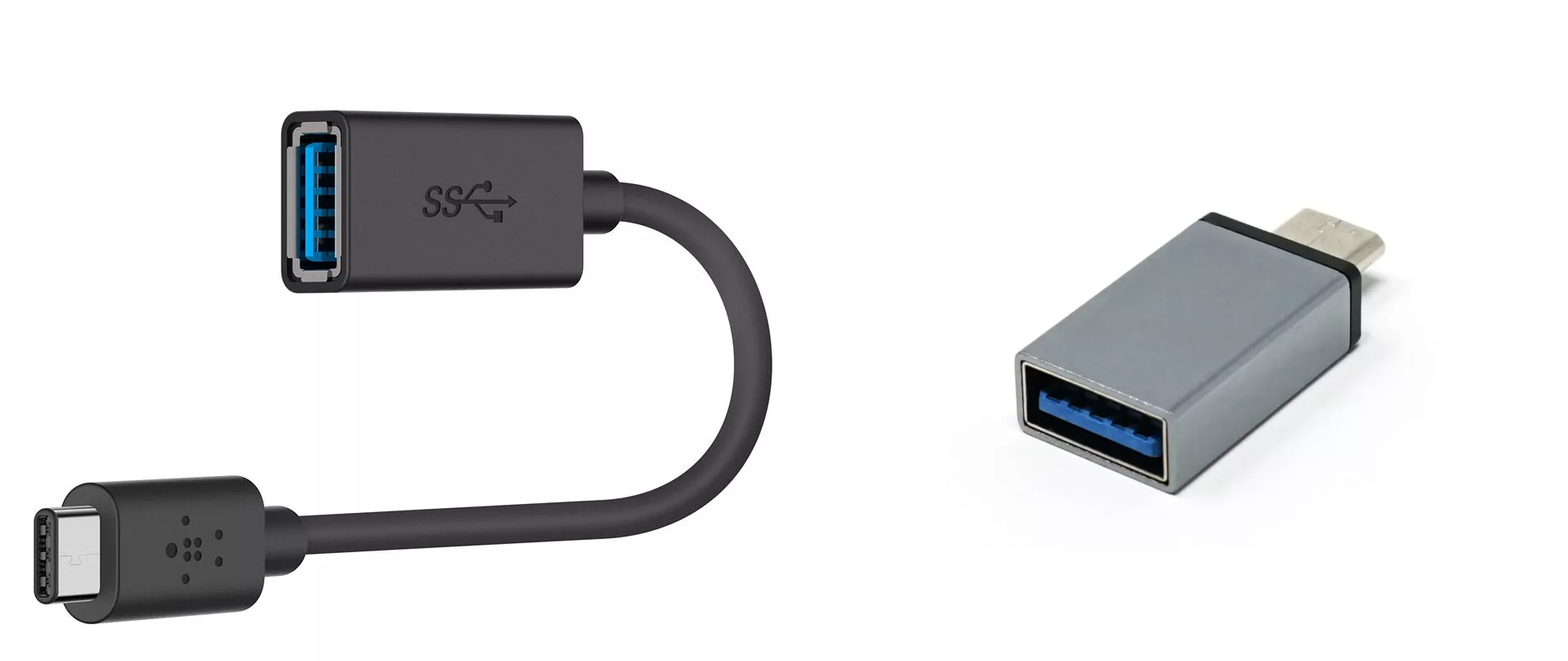
Adaptadores de USB-C para USB-A. É o mais comum de todos atualmente.
5- Verificando a conexão
O próximo passo é verificar se o aparelho reconheceu o pendrive. Procure pelo aplicativo “Arquivos” no iPhone ou “Meus Arquivos” no Android e veja se você consegue encontrar o pendrive em alguma área. Se sim, lembre-se de onde ele está.
IMPORTANTE: Não funciona com HDs Externo. Nesse caso vai precisar comprar outro adaptador bem mais caro.
6- Começando a transferência
Agora entre no App Google Photos. Selecione algumas fotos e depois clique em:
iPhone: “Compartilhar”> “Salvar em Arquivos” > Encontre o lugar onde está o pendrive > “Salvar”
Android: “Baixar arquivos” – Ele salvará para a memória do celular. Depois volte ao “Meus arquivos”, encontre onde você salvou as fotos (aqui no meu celular foi em “Armazendamento interno” > “DCIM” > “Restored”). Selecione as fotos e mande “mover para”. Ai você volta novamente ao pendrive e salve. Pronto!
Observações:
1- Ainda acho que vale mais a pena adquirir mais espaço. Com isso não vai precisar ficar pensando em economizar espaço. Além do que é muito fácil perder um pendrive.
2- Se for transferir para um HD USB, precisa de um “HUB USB-C com entrada de fonte”. Bem mais caro.
3- Faça tudo isso somente se estiver conectado no Wi-Fi. Isso vai consumir MUITA internet.
4- Usar um computador é a maneira mais simples de fazer esse processo todo.
5- Se for mover do Google Photos, não esqueça de apagar as fotos e apagar da lixeira. MUITO CUIDADO porque se apagar da lixeira não tem mais como recuperar.





Muito obrigada por todo o empenho, pelas explicações. Agradeço muito sua atenção! Vou pensar qual a melhor forma pra transportar as fotos!
Deus abençoe a todos vocês!🙌🏻💙