





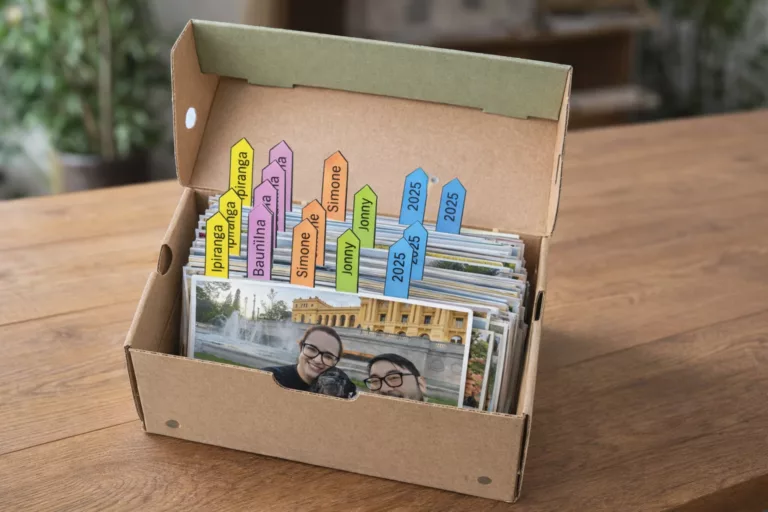
Hoje no #FalaVovo uma pergunta internacional!
“Usava o iCloud para guardar as fotos mas migrei para o Google Photos. Não estou entendendo como organizar elas. Pode me ajudar?” (Sarita, de Portugal)
A primeira coisa que as pessoas precisam entender é o conceito de “adesivos” ou “tags”. Pensamos muito no mundo físico onde uma foto fica dentro de um álbum ou no computador onde uma foto fica dentro de uma pasta.
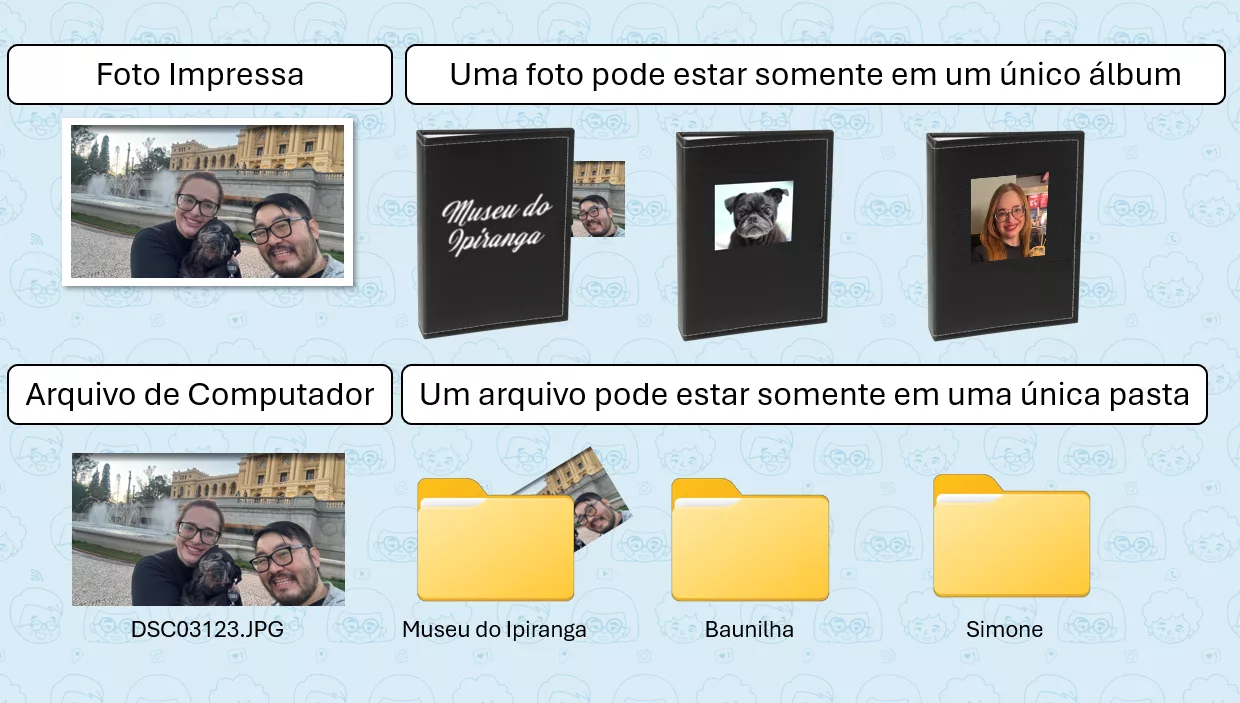
No Google Photos você não separa as fotos por álbuns ou por pastas. Você simplesmente marca uma foto com um ou mais adesivos.
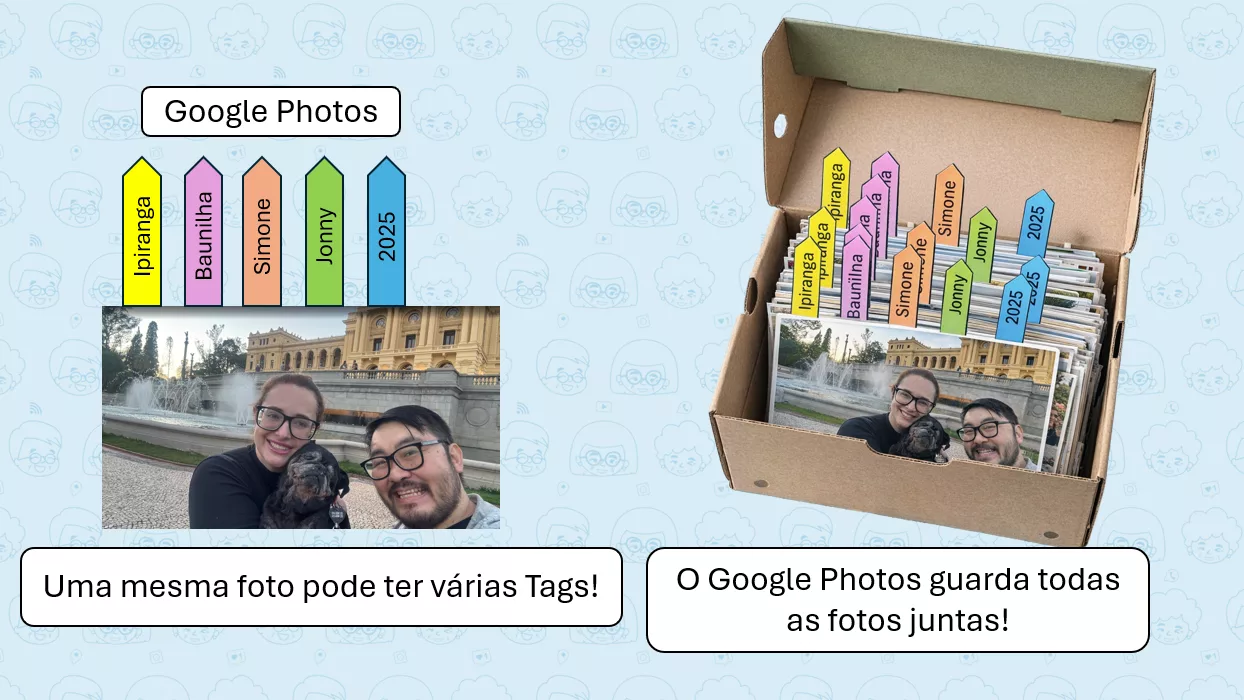
Uma foto pode, ao mesmo tempo, receber um adesivo “Passeio no Museu do Ipiranga”, “Baunilha 🐶”, “Simone” e “2025”.
Quando você clicar no adesivo “Passeio no Museu do Ipiranga”, vão ter todas as fotos do dia do passeio. Quando clicar em “2025” vão ter todas as fotos do ano de 2025, não só do passeio. No “Baunilha”, todas as fotos que ela apareceu. E em “Jonny”, somente as fotos que o o Jonny apareceu.
Qual a vantagem?
Enquanto antes uma única foto estava em um único lugar, agora a mesma foto pode estar em vários lugares ao mesmo tempo!
Mas e os álbuns?
Entendeu a parte dos “adesivos”? Agora troque mentalmente “adesivo” por “álbuns”. No Google Photos uma mesma foto pode fazer parte de vários álbuns. É isso que causa uma certa confusão nas pessoas.
Não existe separação das fotos no Google Photos. Todas elas estarão na “mesma caixa”, todas juntas. Você não gasta tempo organizando as fotos. Você gasta tempo marcando elas.
Então o que você precisa ter em mente é que no Google Photos o Álbum é meramente um atalho para você exibir todas as fotos com um determinado adesivo!
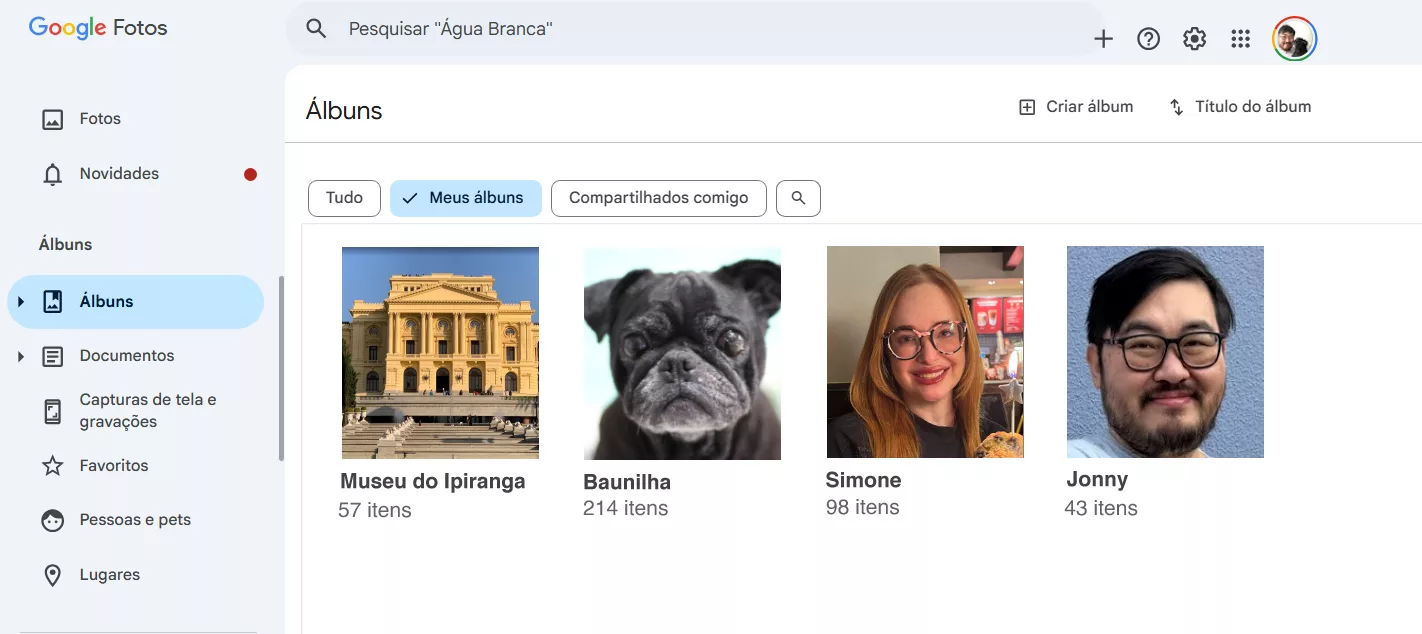
A mesma foto vai aparecer em todos os álbuns que ela foi marcada!
E como organizar elas?
Muda no computador ou no celular, mas são parecidas.
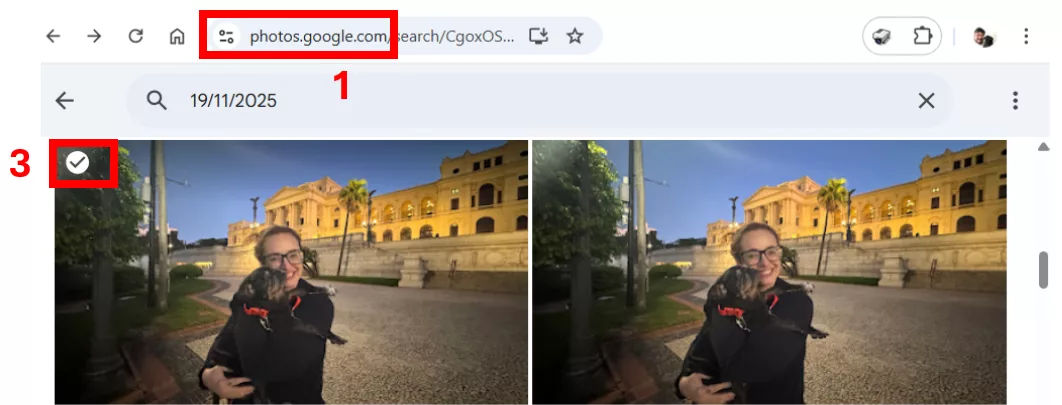
1- Abra suas fotos no Google Photos ou se estiver no celular abra o App “Google Fotos“;
2- Clique em “Fotos”. No computador fica no menu esquerdo. No celular, em baixo.
3- Selecione as fotos clicando no canto superior direito com o mouse ou colocando o dedo por 1 segundo na foto. No computador, para selecionar várias é só clicar na foto, depois deixar pressionado “Shift” no teclado e clicar na última foto do grupo. No celular deixe o dedo em cima da foto e arrastar o dedo até a última.
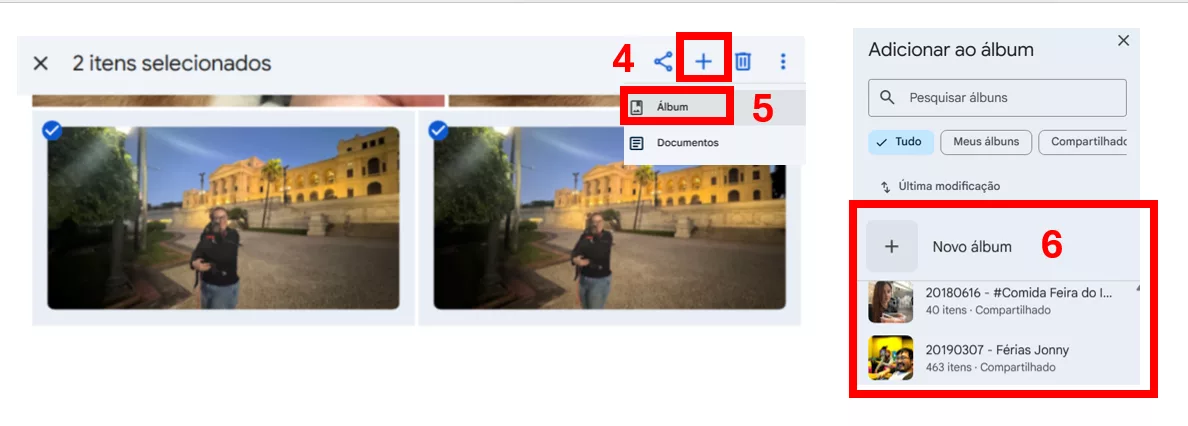
4- Clique em “+”
5- Clique em “Álbuns”
6- Clique em “Novo Álbum”. Ou se quiser adicionar em outro álbum, só procurar por ele.
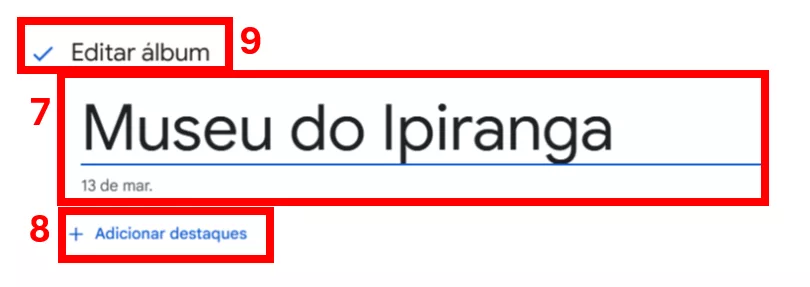
7- Escolha o nome do álbum;
8- Escolha uma foto para ser a capa do álbum;
9- Clique em “Editar Álbum” para finalizar.
Pronto! Agora é só clicar em álbuns!
Importante: Você não precisa organizar as fotos em pastas, porque elas ficam todas juntas e misturadas de qualquer maneira. O que você precisa fazer é classificá-las em Álbuns! E que uma mesma foto pode fazer parte de vários álbuns.
Extra – Compartilhar fotos
Você pode compartilhar fotos para que outros vejam elas ou até mesmo que outros colaborem com mais fotos. Pelo celular:
1- Entre no álbum que você deseja compartilhar
2- Na parte inferior, clique em compartilhar 
3- Clique em “Gerar link”
4- Mande para quem você quiser.
Caso queira que mais gente coloque fotos no álbum
5- Clique nos “…” no canto superior direito
6- Clique em “Compartilhar”
7- Clique em “Adicionar pessoas”
8- Enviar no Google Photos (a pessoa tem que ter conta e você ter o contato dela)
Se a pessoa não aparecer, provavelmente ao visualizar o álbum vai aparecer o nome dela depois.
O Google Photos tem CENTENAS de funcionalidades. Vale a pena fuçar nela. Tem funcionalidades como reconhecimento facial de pessoas e animais, criação de grupos, compartilhamento automático de fotos (pelo reconhecimento de rostos), etc.


Deixe um comentário